Panel del Expediente
La pestana Panel es la vista de gestion del expediente y la pestana por defecto al abrirlo. Concentra quien controla el expediente (sector administrador y responsables), un resumen generado por IA, y que sectores estan actuando sobre el. Se organiza en dos columnas.
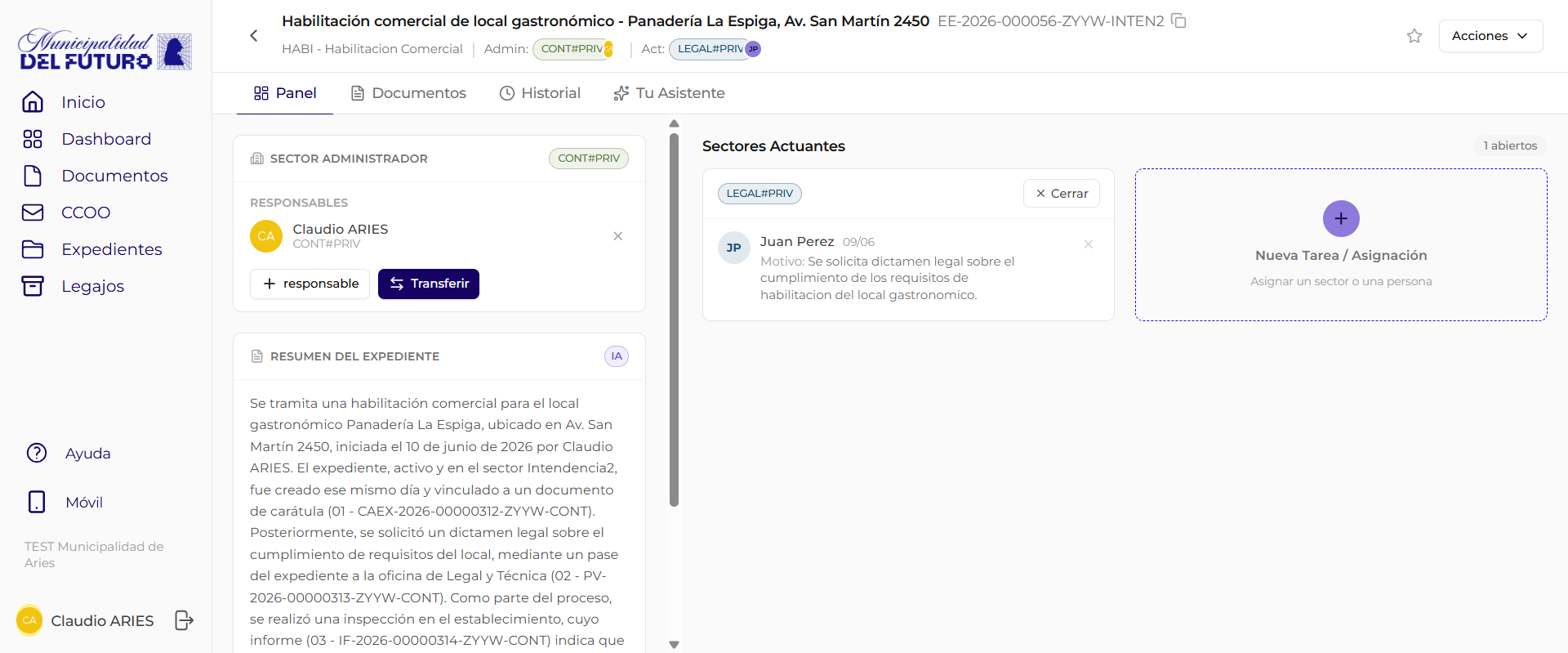
Panel, Documentos, Historial y Tu Asistente
El detalle del expediente tiene cuatro pestanas: Panel, Documentos, Historial y Tu Asistente. El Panel es la que se muestra activa al abrir el expediente. Para el header y la vista general ver Detalle del Expediente; para la linea de tiempo y los comentarios ver Historial.
Video tutorial
GDI — Asignar responsable a un expediente
GDI — Solicitar una actuacion a otro sector
GDI — Solicitar una actuacion a una persona
GDI — Transferir un expediente a otro sector
GDI — Finalizar una actuacion en el expediente
Columna izquierda: administracion y responsables
Sector Administrador
La tarjeta "SECTOR ADMINISTRADOR" muestra el badge del sector que controla el expediente (por ejemplo CONT#PRIV). Es el area organizacional responsable del expediente.
Responsables
Debajo, la seccion "RESPONSABLES" lista cada responsable asignado:
| Elemento | Descripcion |
|---|---|
| Avatar y nombre | Foto o iniciales del responsable, su nombre y su sector |
| Boton "Quitar responsable" (X) | Quita al responsable de la lista |
| "Sin responsables asignados." | Mensaje que aparece cuando no hay ningun responsable |
| Boton "+ responsable" | Abre el modal para agregar un responsable administrador |
| Boton "Transferir" | Cede el control administrativo del expediente a otro sector |
Responsable administrador y responsables adicionales
El expediente puede tener un responsable administrador principal y responsables adicionales. El responsable administrador solo puede elegirse entre los usuarios del sector administrador del expediente.
Modal "Agregar responsable administrador"
El boton "+ responsable" abre el modal titulado "Agregar responsable administrador - Busca y elegi la persona". El buscador solo muestra usuarios pertenecientes al sector administrador. Al elegir una persona y confirmar, queda registrada como responsable.
Resumen del expediente (IA)
La tarjeta "RESUMEN DEL EXPEDIENTE", identificada con el badge "IA", muestra un resumen generado automaticamente por inteligencia artificial a partir de los documentos y movimientos del expediente. Si todavia no se genero, muestra el mensaje "Todavia no hay resumen.".
Resumen no oficial
El resumen generado por IA es un apoyo informativo. No constituye un documento oficial ni reemplaza la lectura de los documentos del expediente.
Columna derecha: Sectores Actuantes
La columna "Sectores Actuantes" lista los sectores que tienen acceso para actuar sobre el expediente sin controlarlo. Un contador en el encabezado indica cuantos hay (por ejemplo "1 abiertos").
Cada sector actuante se muestra como una tarjeta con:
| Elemento | Descripcion |
|---|---|
| Badge del sector | Sigla del sector actuante (por ejemplo LEGAL#PRIV) |
| Persona asignada | Avatar, nombre y fecha de la persona a cargo de la tarea |
| Motivo | Texto de la solicitud (Motivo: ...) |
| Boton "Reasignar responsable" | Cambia la persona asignada dentro del sector actuante |
| Boton "Cerrar tarea" | Cierra la tarea de ese sector actuante |
| Boton "Cerrar" | Cierra el sector actuante |
Debajo de las tarjetas hay una caja punteada "Nueva Tarea / Asignacion — Asignar un sector o una persona" con un boton + que abre el modal de nuevo movimiento.
El Panel es la fuente de verdad
Las caritas (avatares) que se ven en el encabezado del expediente y en el listado de expedientes son un espejo de lo que muestra el Panel: los responsables administradores mas las personas a cargo de las tareas abiertas de los sectores actuantes. Si una carita no aparece donde esperabas, lo que vale es lo que dice el Panel.
Finalizados
Cuando un sector actuante se cierra, su tarjeta no desaparece: baja a la linea de tiempo "Finalizados", al pie de la columna. Esa linea de tiempo reune, en orden cronologico:
- los sectores actuantes cerrados (con el nombre de la reparticion y las caras de las personas que actuaron),
- las transferencias de control entre sectores,
- y la creacion del expediente como primer hito.
Es de solo consulta: sirve para reconstruir de un vistazo por donde paso el expediente y quien actuo en cada etapa.
Nueva Tarea / Asignacion
El boton "Nueva Tarea / Asignacion" (la caja punteada de la columna Sectores Actuantes, o la opcion "Nuevo Movimiento" del menu Acciones) abre el modal "Nuevo Movimiento — <numero>", con dos pestanas: Asignacion y Transferencia.
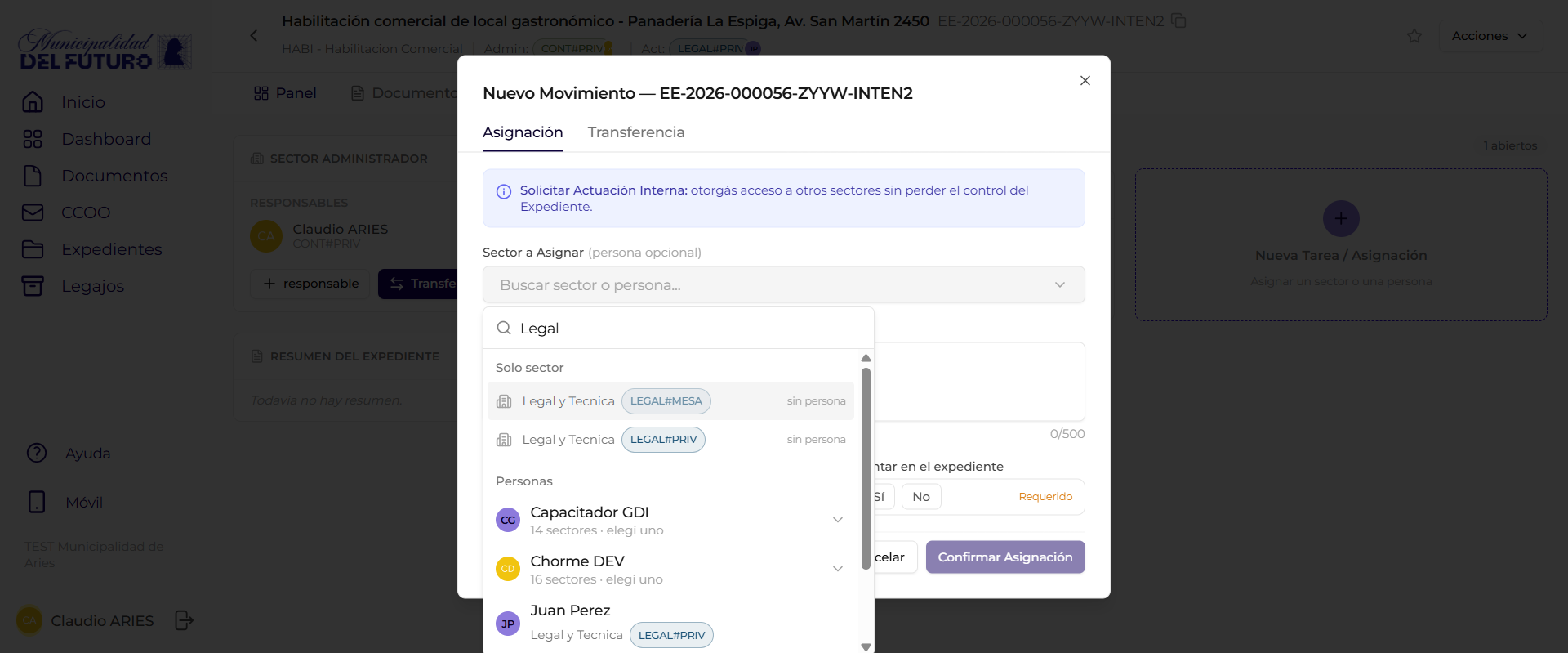
Asignacion
Solicita una Actuacion Interna: otorgas acceso a otros sectores sin perder el control del Expediente. El sector asignado puede consultar los documentos y realizar las tareas solicitadas, pero el sector administrador mantiene la responsabilidad.
| Campo | Tipo | Descripcion |
|---|---|---|
| Sector a Asignar (persona opcional) | Combobox con busqueda | Al escribir 2 o mas caracteres busca y agrupa los resultados en "Solo sector" y "Personas". Si se elige una persona, se muestran sus sectores para seleccionar uno |
| Motivo (min. 5 caracteres) | Textarea | Descripcion de lo que se solicita. Muestra un contador /500 |
| Sector Solicitante | Texto fijo | El sector del usuario que realiza la solicitud. No es editable |
| Asentar en el expediente | Si / No | Si es Si, genera una providencia de pase (PV) que queda registrada en la pestana Documentos |
| Boton | Accion |
|---|---|
| Cancelar | Cierra el modal sin crear la asignacion |
| Confirmar Asignacion | Crea la actuacion interna y otorga el acceso al sector o persona elegida |
Asignar otorga acceso, no cede el control
Una asignacion suma al sector o persona como actuante: obtiene acceso para consultar y actuar sobre el expediente, pero el control administrativo sigue en el sector administrador.
Transferencia
La pestana Transferencia cede el control administrativo del expediente a otro sector, igual que la transferencia clasica. A diferencia de la asignacion, el sector que transfiere pierde el rol de administrador y el sector destino pasa a ser el nuevo administrador.
La transferencia cambia el administrador
Al transferir, el sector de origen pierde el control administrativo. Solo el nuevo sector administrador podra volver a transferir el expediente o gestionarlo.
Preguntas frecuentes
Cual es la diferencia entre asignacion y transferencia?
La asignacion (actuacion interna) otorga acceso a otro sector o persona sin perder el control: el sector administrador sigue siendo el mismo. La transferencia cede el control administrativo al sector destino, que pasa a ser el nuevo administrador.
Quien puede ser responsable administrador?
El responsable administrador solo puede elegirse entre los usuarios del sector administrador del expediente. Se asigna desde el modal "Agregar responsable administrador" en la pestana Panel.
Que es el badge IA en la tarjeta de resumen?
Indica que el resumen del expediente fue generado automaticamente por inteligencia artificial a partir de sus documentos y movimientos. Si aun no se genero, muestra "Todavia no hay resumen.".
Que significa el contador 'N abiertos' en Sectores Actuantes?
Es la cantidad de sectores actuantes activos sobre el expediente, es decir, los sectores a los que se les otorgo acceso mediante una asignacion y que todavia no fueron cerrados.
Una asignacion genera algun documento en el expediente?
Si el campo "Asentar en el expediente" queda en Si, la asignacion genera una providencia de pase (PV) que queda registrada en la pestana Documentos.