Gestion de Usuarios
Administra los usuarios del sistema: crear, editar, asignar sectores, roles, sellos y permisos.
Video tutorial
GDI BackOffice — Usuarios: crear y gestionar el equipo
Listado de Usuarios
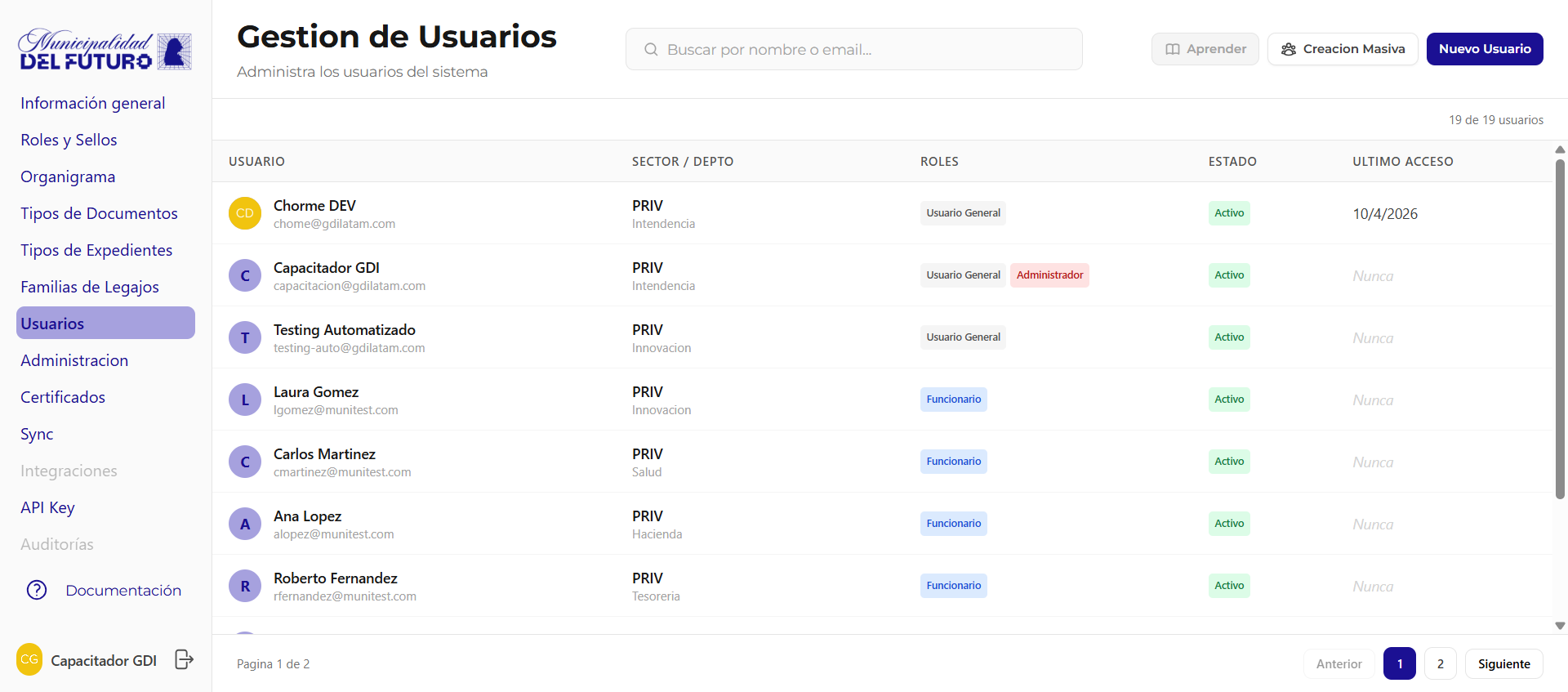
La tabla muestra todos los usuarios de la organizacion.
| Columna | Descripcion |
|---|---|
| Usuario | Avatar con inicial (o foto de perfil), nombre completo y email. Si el usuario es titular de una reparticion, se muestra la etiqueta Titular |
| Reparticion / Sector | Reparticion y acronimo del sector principal al que pertenece |
| Rol | Rol principal asignado (ej: Funcionario, Administrador) |
| Estado | Activo, Pendiente (cuenta creada pero no activada) o Inactivo |
| Ultimo acceso | Fecha del ultimo login (nunca si no ha ingresado) |
Filtros y acciones del listado
| Accion | Descripcion |
|---|---|
| Buscar | Filtrar por nombre o email |
| Filtro por reparticion | Mostrar solo usuarios de una reparticion especifica |
| Filtro por estado | Mostrar solo Activos, Inactivos o Pendientes |
| Creacion masiva | Crear multiples usuarios a la vez (icono de lista) |
| Nuevo usuario | Crear un usuario individual (boton primario) |
Detalle del usuario (drawer)
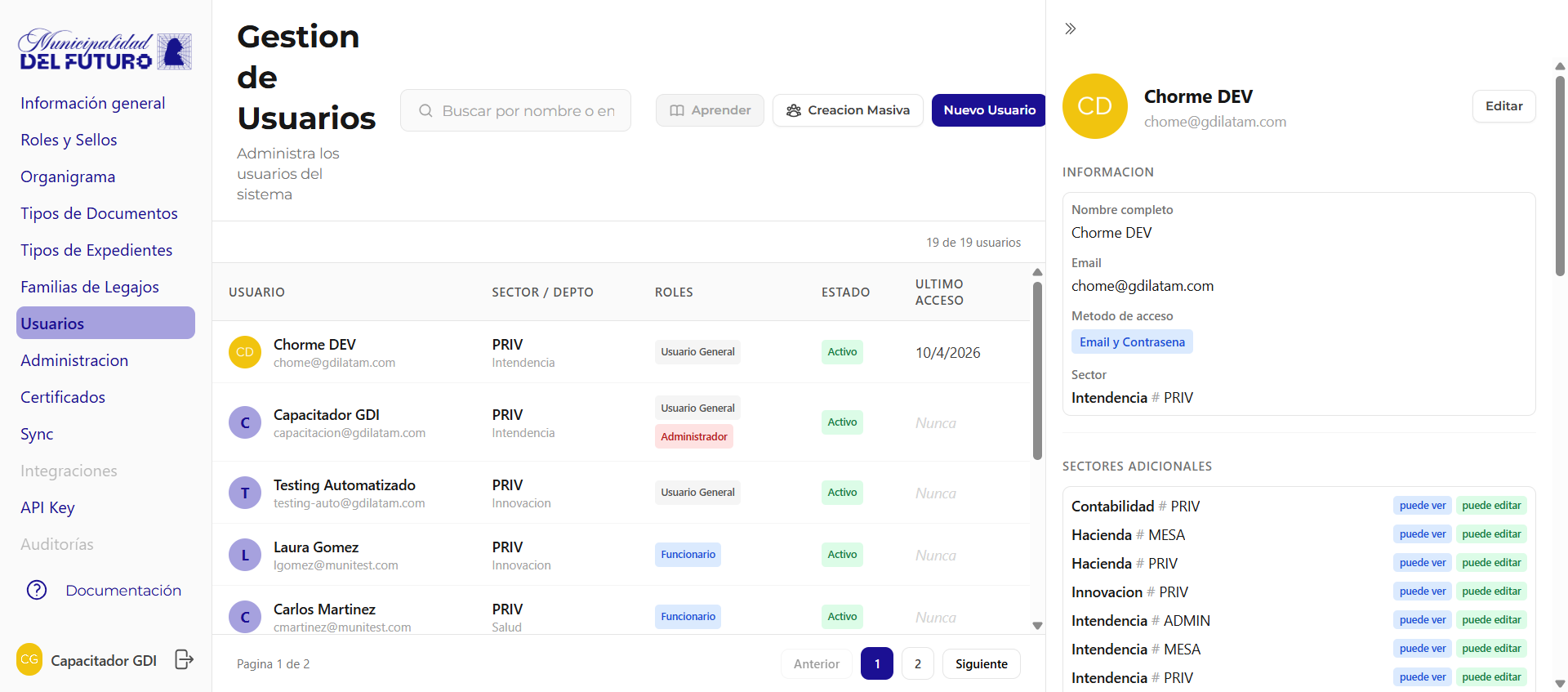
Al hacer clic en cualquier fila de la tabla se abre un drawer lateral (panel deslizable sobre la derecha del contenedor) con el detalle completo del usuario. El drawer no empuja el contenido: se superpone sobre la tabla.
Crear Usuario
Al presionar Nuevo usuario se abre un modal con el formulario de creacion.
Campos del formulario
| Campo | Descripcion |
|---|---|
Correo electronico del usuario (ej: usuario@municipio.gob.ar) |
|
| Nombre completo | Nombre y apellido |
| Sello | Sello de firma a asignar (obligatorio) |
| Metodo de acceso | Como va a iniciar sesion el usuario (ver abajo) |
| Sector | Sector principal al que se asigna |
Metodo de acceso
Al crear un usuario se elige como va a iniciar sesion:
| Metodo | Descripcion |
|---|---|
| Login Social (Google / Microsoft) | El usuario ingresa con su cuenta de Google o Microsoft. Ideal para emails institucionales con Google Workspace o Microsoft 365. Es la opcion por defecto |
| Email y Contrasena | El usuario recibe un email con un link de activacion para crear su contrasena. El link vence en 5 dias. Usar para emails que no son Google ni Microsoft |
Cuando usar cada metodo
- Login Social: Para la mayoria de los casos. Si el email es de Google (
@gmail.com, dominios con Google Workspace) o Microsoft (@outlook.com, dominios con Microsoft 365), elegir esta opcion. - Email y Contrasena: Para dominios que no usan Google ni Microsoft como proveedor de email (ej: servidores de correo propios del municipio).
Flujo segun metodo de acceso
Dependiendo del metodo elegido, el sistema dispara un flujo diferente:
Login Social (Google / Microsoft)
- El admin crea el usuario y selecciona Login Social
- El usuario recibe un email de bienvenida con un link directo a la aplicacion
- El usuario hace clic en el link e inicia sesion con su cuenta de Google o Microsoft
- El sistema lo reconoce automaticamente y le da acceso
Email y Contrasena
- El admin crea el usuario y selecciona Email y Contrasena
- El usuario recibe un email de activacion con un link para crear su contrasena
- El usuario hace clic en el link, establece su contrasena y queda activado
- A partir de ahi, inicia sesion con su email y la contrasena que creo
El link de activacion vence en 5 dias
Si el usuario no completa la activacion dentro de los 5 dias, el link expira. En ese caso, el admin puede reenviar la invitacion desde el detalle del usuario (ver seccion Activacion pendiente y reinvitacion).
Creacion Masiva (CSV)
Al presionar el boton de Creacion masiva se abre un modal que permite crear multiples usuarios a la vez importando un archivo CSV.
Formato del CSV
El archivo CSV debe contener las siguientes columnas:
| Columna | Obligatoria | Descripcion |
|---|---|---|
| Si | Correo electronico del usuario | |
| nombre | Si | Nombre completo |
| sello | Si | Nombre del sello de firma a asignar |
| sector | Si | Codigo o nombre del sector a asignar (formato: Nombre # CODIGO) |
| busqueda_docs | No | Busqueda global de documentos: 1 para habilitar, 0 o vacio para no |
| busqueda_exps | No | Busqueda global de expedientes: 1 para habilitar, 0 o vacio para no |
| sectores_adicionales | No | Sectores adicionales separados por punto y coma |
| auth_method | No | Metodo de acceso: social o database. Si no se especifica, se usa social por defecto |
Ejemplo de CSV
email,nombre,sello,sector,busqueda_docs,busqueda_exps,,auth_method
jperez@municipio.gob.ar,Juan Perez,Director,Mesa de Entradas # MEN,0,0,,social
mgarcia@municipio.gob.ar,Maria Garcia,Secretario,Tesoreria # TES,1,0,,social
alopez@correo-propio.gob.ar,Ana Lopez,Director,Obras Privadas # OPR,0,0,,database
Comportamiento segun auth_method
| Valor | Que pasa al importar |
|---|---|
social (o vacio) |
El usuario recibe un email de bienvenida con link a la app. Inicia sesion con Google o Microsoft |
database |
El usuario recibe un email de activacion con link para crear su contrasena. El link vence en 5 dias |
Mezclar metodos en un mismo CSV
Podes combinar usuarios con social y database en el mismo archivo. El sistema envia el email correspondiente a cada uno segun su metodo.
Detalle de Usuario
Al hacer clic en un usuario se muestra su ficha completa:
Informacion
| Campo | Descripcion |
|---|---|
| Nombre completo | Nombre y apellido del usuario |
| Correo electronico institucional | |
| Metodo de acceso | Como inicia sesion: Email y Contrasena, Google, Microsoft o Pendiente activacion si todavia no activo su cuenta |
| Sector | Sector principal asignado (ej: Tesoreria # PRIV) |
| Numero de Identificacion Nacional (ID) | Documento de identidad del usuario (si fue cargado) |
Responsable de Departamento
Si el usuario es titular de un departamento, se muestra aqui.
| Campo | Descripcion |
|---|---|
| Titular | Indica que el usuario es responsable del departamento |
| Departamento | Nombre del departamento (ej: Tesoreria) |
Sectores Adicionales
Lista de sectores adicionales a los que el usuario tiene acceso, ademas de su sector principal.
Firma / Sello
| Campo | Descripcion |
|---|---|
| Sello actual | Nombre y descripcion del sello de firma asignado (ej: Director - Sello de Director) |
Permisos de Busqueda
| Permiso | Descripcion |
|---|---|
| Busqueda Global por Numero Documento | Puede buscar documentos oficiales de cualquier sector |
| Busqueda Global por Numero Expediente | Puede buscar expedientes de cualquier sector |
Roles
Roles asignados al usuario: Funcionario, Administrador.
Estado
Estado actual del usuario: Activo o Inactivo.
Activacion pendiente y reinvitacion
Si el usuario todavia no activo su cuenta o necesita recibir nuevamente el email de acceso, se muestra esta seccion con la opcion de reenviar la invitacion.
- Email y Contrasena: Genera un nuevo link de activacion y envia email para crear contrasena. El link anterior queda invalidado.
- Login Social: Reenvia el email de bienvenida con el link directo a la aplicacion.
| Accion | Descripcion |
|---|---|
| Reenviar invitacion | Genera un nuevo link de activacion y envia un email al usuario para que cree su contrasena. El link anterior queda invalidado |
Cuando usar reinvitar
Usa esta opcion cuando:
- El link de activacion original ya vencio (pasaron mas de 5 dias)
- El usuario perdio o no encontro el email original
- Necesitas reenviar la invitacion por cualquier motivo
El nuevo link tambien tiene una validez de 5 dias. Podes reenviar la invitacion todas las veces que sea necesario.
Zona de Peligro
| Accion | Descripcion |
|---|---|
| Desactivar usuario | Desactiva el acceso del usuario al sistema. El usuario no podra iniciar sesion |
Actividad
| Campo | Descripcion |
|---|---|
| Ultimo acceso | Fecha y hora del ultimo login |
| Fecha de creacion | Fecha en que se creo el usuario en el sistema |