Detalle del Expediente
Esta pantalla muestra la informacion completa de un expediente electronico: su panel de gestion (sectores, responsables y resumen IA), los documentos que lo componen, el historial de actividad y el asistente de inteligencia artificial. Se accede haciendo click en cualquier expediente desde el listado de expedientes.
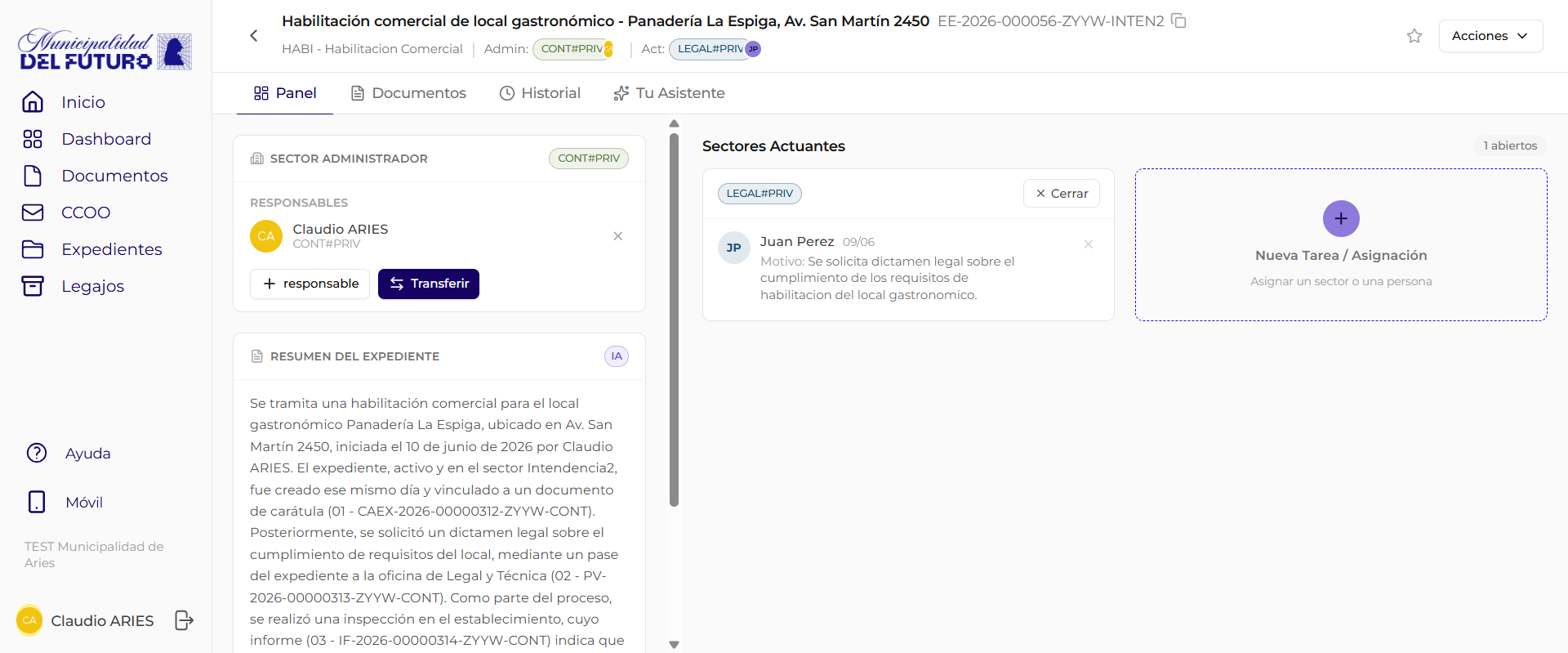
Header del expediente
En la parte superior de la pantalla se muestra la informacion general del expediente en dos lineas compactas. El header es comun a todas las pestanas.
Primera linea: titulo y numero
| Elemento | Descripcion |
|---|---|
| Flecha de retorno | Vuelve al listado de expedientes, preservando la solapa activa |
| Titulo | Nombre descriptivo del expediente (motivo de creacion) |
| Numero oficial | Identificador unico mostrado junto al titulo, con boton para copiar al portapapeles |
| Estrella (favorito) | Marca o desmarca el expediente como favorito. Amarilla cuando esta activa. Se sincroniza inmediatamente con el servidor |
| Boton "Acciones" | Desplegable con las operaciones disponibles sobre el expediente |
Segunda linea: resumen inline
Debajo del titulo se muestra un resumen de los datos del expediente en una sola linea separada por barras:
| Dato | Descripcion | Ejemplo |
|---|---|---|
| Tipo | Sigla y nombre del tipo de tramite | HABI - Habilitacion comercial de local gastronomico |
| Admin | Sector administrador actual (badge de color) con el avatar del responsable administrador inline | CONT#PRIV |
| Act | Sector actuante con las iniciales de la persona asignada. Si no hay actuante, aparece el badge "Sin asignar" | LEGAL#PRIV o badge "Sin asignar" |
Opciones del menu "Acciones"
| Opcion | Descripcion |
|---|---|
| Descargar | Descarga un archivo ZIP con todos los documentos oficiales del expediente. Ver seccion Descargar expediente como ZIP |
| Nuevo Movimiento | Abre el modal para crear una nueva asignacion o transferencia. Ver Panel del Expediente |
| Vincular Documentos | Navega a la pestana Documentos y abre el modal de vinculacion. Ver Vincular Documentos |
| Subsanar | Abre el proceso guiado de subsanacion. Ver Subsanar en Expediente |
Pestanas disponibles
La pantalla se organiza en cuatro pestanas:
| Pestana | Descripcion |
|---|---|
| Panel | Vista de gestion del expediente: sector administrador, responsables, resumen IA y sectores actuantes (pestana por defecto) |
| Documentos | Lista de documentos oficiales y propuestos del expediente |
| Historial | Historial de actividad y acciones realizadas sobre el expediente. Ver Historial |
| Tu Asistente | Asistente de inteligencia artificial para consultas sobre el expediente. Ver Tu Asistente |
Panel es la pestana por defecto
Al abrir un expediente, la pestana Panel se muestra activa. La antigua pestana "Movimientos" ahora se llama Historial.
Pestana Panel
Es la pestana central del expediente y la que se muestra por defecto al abrirlo. Concentra la gestion de quien controla el expediente, quienes son sus responsables, el resumen IA y los sectores actuantes; ademas, desde ahi se crean las asignaciones y transferencias ("Nueva Tarea / Asignacion").
Por su extension, el Panel se documenta en su propia pagina: ver Panel del Expediente.
Pestana Documentos
Lista los documentos que componen el expediente y permite previsualizar cada PDF.
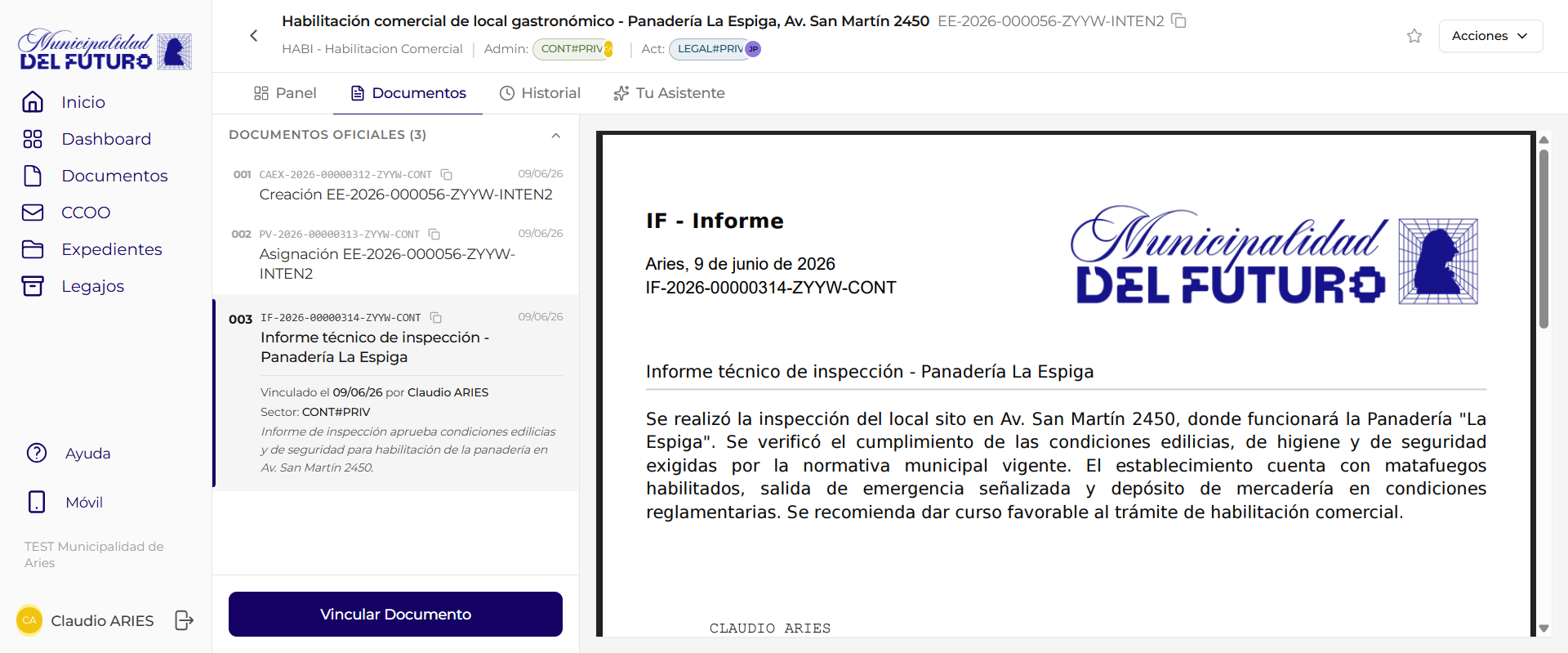
Documentos oficiales
La seccion colapsable "DOCUMENTOS OFICIALES (N)" muestra un contador con la cantidad total de documentos incorporados. Cada documento de la lista muestra:
| Elemento | Descripcion | Ejemplo |
|---|---|---|
| Numero de orden | Posicion dentro del expediente (001, 002, 003...) | 001 |
| Numero oficial | Identificador unico del documento, con boton para copiar | CAEX-2026-00000133-... |
| Fecha | Fecha de incorporacion al expediente | 18/02/26 |
| Referencia | Titulo descriptivo del documento | Creacion del expediente |
| Linea de vinculacion | Vinculado el FECHA por USUARIO / Sector: SECTOR |
— |
| Resumen IA | A veces, un resumen de una linea generado por inteligencia artificial | — |
| Clip de embebidos | Icono de clip con un numero cuando el documento tiene archivos embebidos (adjuntos que quedaron dentro del PDF firmado). Tooltip: "Tiene N archivos embebidos". Si el documento no tiene embebidos, no aparece nada | 📎 2 |
Al hacer click en un documento de la lista, se muestra una vista previa del PDF en el panel derecho.
Primer documento: Caratula (CAEX)
El documento numero 001 de todo expediente es siempre la caratula (tipo CAEX), generada automaticamente por el sistema al crear el expediente. Contiene los datos basicos: tipo, numero, motivo y reparticion iniciadora.
El boton "Vincular Documento" abre el flujo de vinculacion. Ver Vincular Documentos.
Archivos embebidos en documentos oficiales
Cuando un documento oficial se creo con archivos adjuntos (por ejemplo, planillas, imagenes o PDFs complementarios), esos archivos quedan embebidos dentro del PDF firmado. Se llaman archivos embebidos porque viajan adentro del documento oficial, no como piezas sueltas del expediente.
Como saber si un documento tiene embebidos
En la lista de DOCUMENTOS OFICIALES, los documentos que tienen archivos embebidos muestran un clip 📎 con un numero al lado (cantidad de embebidos). Si no ves el clip, ese documento no tiene embebidos.
Como verlos y descargarlos
- Hacer click en el documento en la lista para abrirlo en el panel derecho.
- Arriba del visor del PDF aparece una barra "📎 Archivos embebidos (N)".
-
Desplegar la barra para ver la lista de adjuntos. Por cada archivo tenes:
- Ver (icono de ojo): abre el archivo en una nueva pestana del navegador. Disponible solo para formatos que el navegador puede mostrar: PDF, PNG, JPG, JPEG, GIF, WEBP y TXT.
- Descargar (icono de flecha): baja el archivo a tu computadora. Siempre disponible, para cualquier extension.
Son de solo lectura
Los archivos embebidos quedaron dentro del PDF cuando el documento se oficializo. Se pueden ver y descargar, pero no se editan ni se agregan nuevos: forman parte del documento firmado y cambiarlos romperia la firma. Si necesitas incorporar informacion adicional, lo correcto es vincular un documento nuevo al expediente.
Si el documento no tiene embebidos
La barra "📎 Archivos embebidos" no aparece. Directamente se muestra el visor del PDF.
Documentos propuestos
Cuando hay vinculaciones pendientes, aparece la seccion "DOCUMENTOS PROPUESTOS", que muestra los documentos cuya vinculacion fue solicitada pero aun no fue aceptada por el sector administrador.
Cada documento propuesto muestra:
| Elemento | Descripcion |
|---|---|
| Badge "VINCULACION PROPUESTA" | Etiqueta que indica que el documento esta pendiente de aceptacion |
| Estado de firma | Badge "En firma" o "Firmado", segun el estado actual del documento |
| Menu "Acciones" | Desplegable con las opciones disponibles segun el estado del documento |
Acciones sobre documentos propuestos
| Accion | Disponible cuando | Descripcion |
|---|---|---|
| Aceptar Vinculacion | El documento esta Firmado | Incorpora el documento al expediente como documento oficial. Se le asigna un numero de orden |
| Rechazar Vinculacion | Siempre (Firmado o En firma) | Rechaza la propuesta. El documento no se incorpora al expediente |
Documentos en firma
Un documento que esta "En firma" (aun no fue firmado por todos los firmantes) solo puede ser rechazado. La opcion "Aceptar Vinculacion" no esta disponible hasta que el documento este completamente firmado.
Pestana Historial
La pestana Historial (antes "Movimientos") muestra la linea de tiempo de actividad del expediente: que documentos se vincularon, que acciones se realizaron, quien las ejecuto y cuando. Tiene su propia pagina: ver Historial.
Pestana Tu Asistente
La pestana Tu Asistente abre el asistente de inteligencia artificial, que responde consultas sobre el contenido del expediente. Ver Tu Asistente.
Descargar expediente como ZIP
La opcion "Descargar" del menu Acciones genera y descarga un archivo .zip con todos los documentos oficiales activos del expediente.
Que incluye el ZIP
- Solo los documentos oficiales del expediente (no borradores ni propuestas pendientes).
- El ZIP se nombra con el numero oficial del expediente: por ejemplo
EE-2026-000019-TXST-CONT.zip. - Cada PDF dentro del ZIP se nombra con su numero de orden y numero oficial:
001 - CAEX-2026-00000133-TXST-CONT.pdf,002 - IF-2026-00000136-TXST-CONT.pdf, etc.
Como descargar
- Abrir el expediente.
- Hacer click en el boton "Acciones" (esquina superior derecha).
- Seleccionar "Descargar".
- El sistema prepara el archivo. El boton muestra el texto "Descargando..." mientras procesa.
- El archivo
.zipse descarga automaticamente al completarse.
Expedientes grandes
Expedientes con muchos documentos pueden tardar unos segundos en prepararse antes de que comience la descarga. El boton queda deshabilitado durante ese tiempo para evitar descargas duplicadas.
Solo documentos oficiales
Los documentos en estado de propuesta (pendientes de aceptacion) y los documentos subsanados no se incluyen en el ZIP.
Preguntas frecuentes
Donde gestiono responsables, asignaciones y transferencias?
Todo eso se hace desde la pestana Panel. Ver Panel del Expediente, que detalla el sector administrador, los responsables, el resumen IA, los sectores actuantes y el modal "Nueva Tarea / Asignacion".
Puedo ver el contenido de un documento sin descargarlo?
Si. En la pestana Documentos, al hacer click en cualquier documento de la lista se muestra una vista previa del PDF en el panel derecho.
Que significa el numero de orden de cada documento?
Es la posicion cronologica del documento dentro del expediente. El 001 es siempre la caratula, y los siguientes se numeran en el orden en que fueron incorporados.
Quien puede aceptar o rechazar documentos propuestos?
Solo el sector administrador del expediente puede aceptar o rechazar propuestas de vinculacion de documentos.
Puedo copiar el numero del expediente o de un documento?
Si. Junto al numero oficial del expediente (en la primera linea del header) y junto a cada numero de documento hay un boton de copia que permite copiar al portapapeles con un solo click.
Que es la estrella junto al boton Acciones?
Es el boton de favorito. Al hacer click, marca el expediente como favorito (estrella amarilla) o lo desmarca. Los expedientes marcados como favoritos aparecen en la solapa "Favoritos" del listado de expedientes.
Que es el clip 📎 con un numero al lado de un documento?
Indica que ese documento oficial tiene archivos embebidos (adjuntos que quedaron dentro del PDF firmado). El numero es la cantidad. Al abrir el documento, arriba del visor aparece la barra "📎 Archivos embebidos (N)" con los botones Ver y Descargar por archivo. Ver Archivos embebidos en documentos oficiales.
Puedo agregar o cambiar los archivos embebidos de un documento oficial?
No. Los embebidos son de solo lectura: viajan dentro del PDF firmado y se ven y descargan, pero no se editan ni se suman nuevos. Si necesitas incorporar mas informacion, vincula un documento nuevo al expediente.
El ZIP incluye todos los documentos del expediente?
Incluye todos los documentos oficiales activos. No incluye documentos en estado de propuesta de vinculacion ni documentos que hayan sido subsanados (reemplazados por otro documento).