Tipos de Documentos
Configura los tipos de documentos disponibles en el sistema. Cada organizacion puede adoptar tipos del catalogo global o crear tipos propios del municipio, y personalizar sus restricciones.
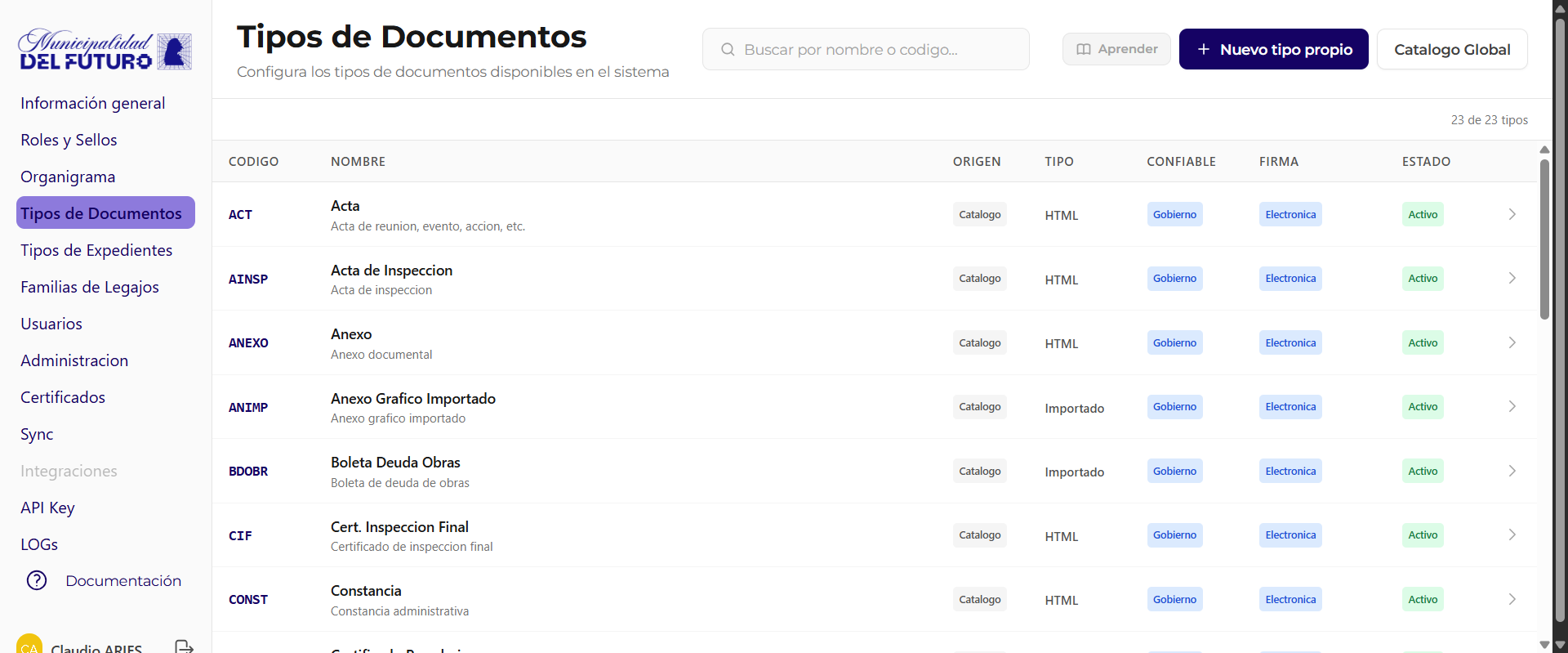
Arriba del listado hay dos botones:
- Nuevo tipo propio: crea un tipo de documento exclusivo de tu organizacion.
- Catalogo Global: adopta un tipo del catalogo global compartido.
Video tutorial
GDI BackOffice — Tipos de documento
Listado de Tipos
La tabla muestra todos los tipos de documento habilitados para la organizacion.
| Columna | Descripcion |
|---|---|
| Codigo | Acronimo unico del tipo (ej: ACT, AINSP, ANEXO) |
| Nombre | Nombre completo del tipo y descripcion |
| Origen | Catalogo (adoptado del catalogo global) o Propio (creado por la organizacion) |
| Tipo | HTML (redactado en editor), Importado (PDF cargado), NOTA, MEMO o FFCC (Formulario Controlado) |
| Confiable | Nivel de confiabilidad: Gobierno (documento oficial) |
| Firma | Electronica, Digital (num.) (solo numeradores) o Digital (todos) |
| Estado | Activo o Inactivo |
Detalle de un Tipo de Documento
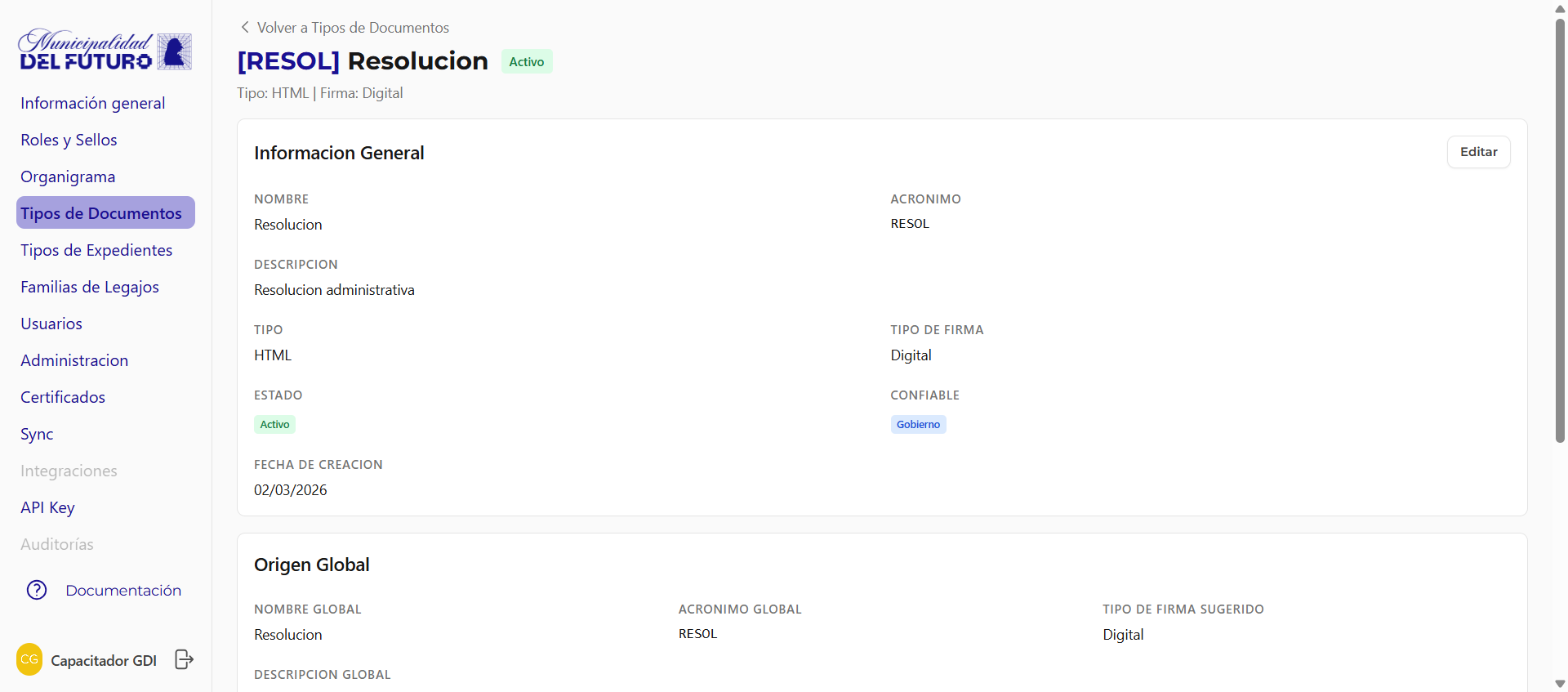
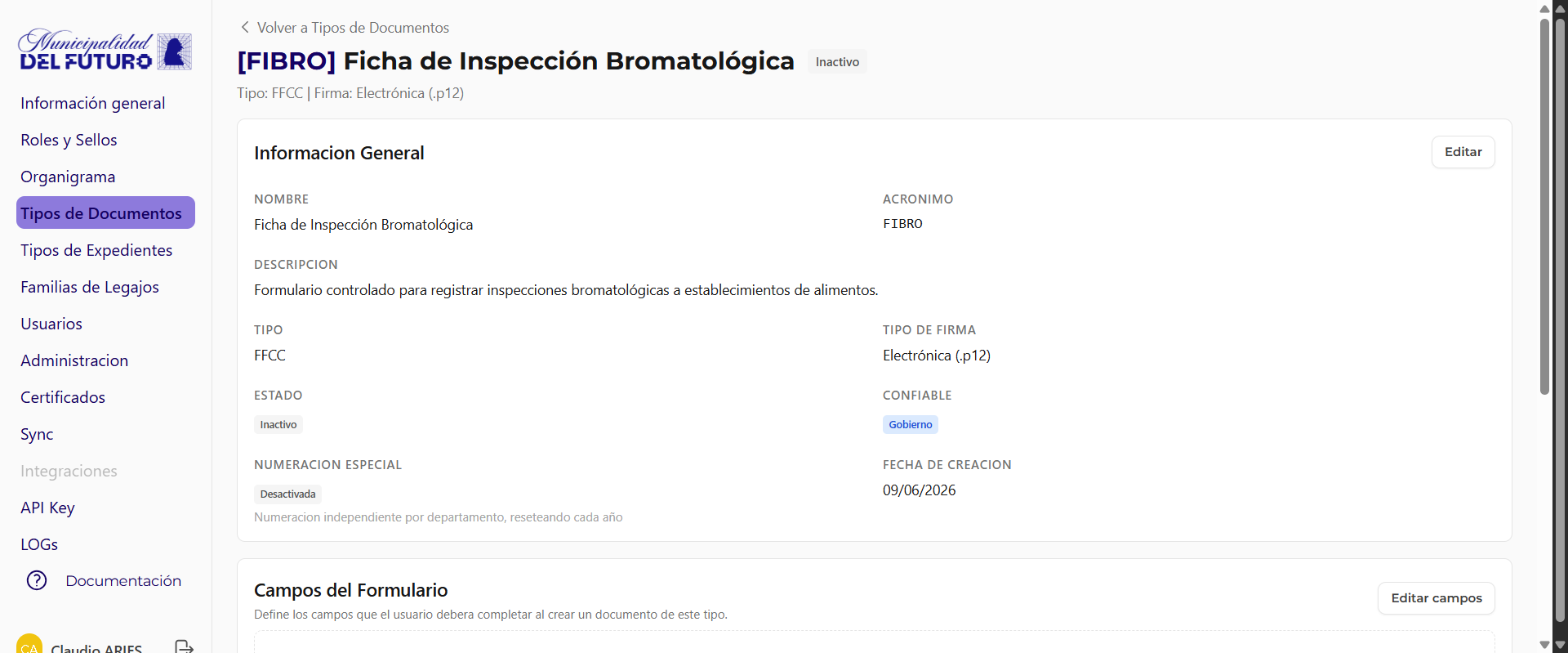
Al hacer clic en un tipo se muestra su ficha completa:
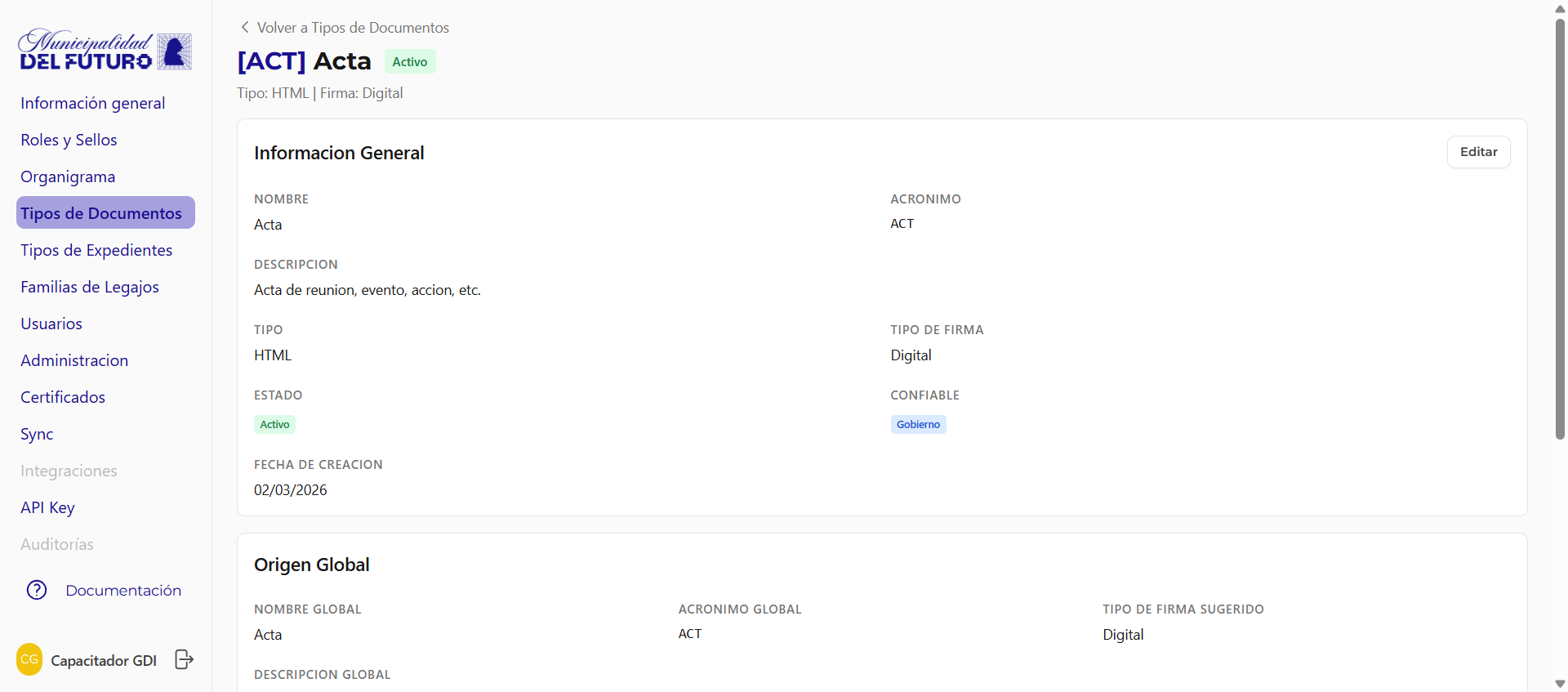
Informacion General
| Campo | Descripcion |
|---|---|
| Nombre | Nombre del tipo |
| Acronimo | Codigo unico |
| Descripcion | Descripcion del proposito del tipo |
| Tipo | HTML, Importado, NOTA, MEMO o FFCC |
| Tipo de Firma | Electronica o Digital |
| Estado | Activo / Inactivo |
| Confiable | Gobierno |
| Fecha de Creacion | Fecha en que se agrego a la organizacion |
Origen Global
Solo para tipos adoptados del catalogo. Muestra los datos del tipo en el catalogo global (nombre, acronimo, descripcion y tipo de firma sugerido).
Sectores Habilitados
Define que sectores pueden crear documentos de este tipo.
- Todos los sectores: Cualquier sector puede usar este tipo
- Sectores especificos: Solo los sectores listados pueden usarlo
Restriccion por Rango
Define que rango minimo necesita un funcionario para numerar (firmar como numerador) documentos de este tipo.
- Sin restriccion: Cualquier usuario con permiso de firma puede firmar
- Nivel N - Rango: Solo funcionarios con ese rango o superior (ej: Nivel 2 - Secretario)
Crear un tipo propio (Nuevo tipo propio)
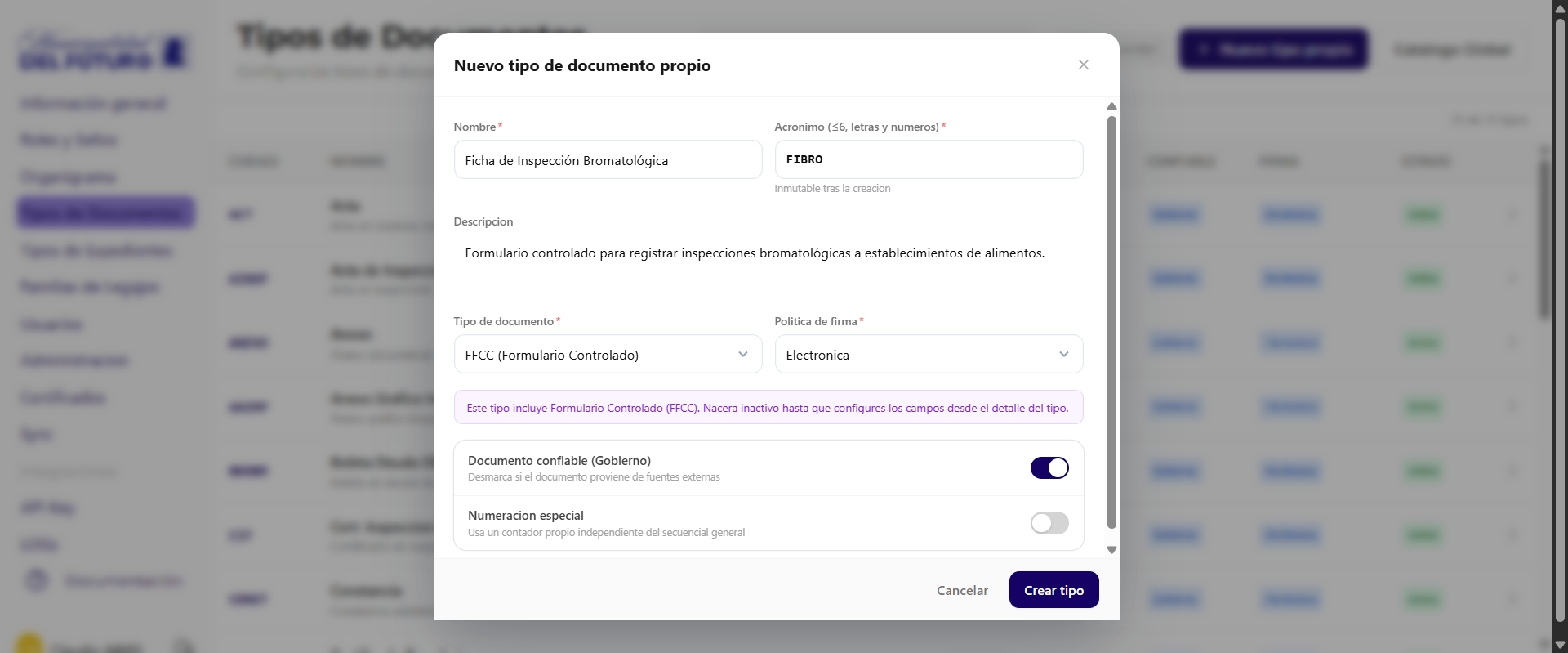
Ademas de adoptar tipos del catalogo global, podes crear tipos de documento propios de tu municipio. El boton Nuevo tipo propio abre el modal Nuevo tipo de documento propio.
| Campo | Obligatorio | Descripcion |
|---|---|---|
| Nombre | Si | Nombre completo del tipo |
| Acronimo | Si | Hasta 6 caracteres, letras y numeros. Inmutable tras la creacion. No puede coincidir con un acronimo del catalogo global |
| Descripcion | No | Detalle del proposito del tipo |
| Tipo de documento | Si | HTML, NOTA, NOTA FFCC, MEMO, MEMO FFCC, FFCC (Formulario Controlado) o Importado |
| Politica de firma | Si | Electronica, Digital (todos) o Digital (numerados) |
| Documento confiable (Gobierno) | No | Switch que marca el tipo como documento oficial de gobierno |
| Numeracion especial | No | Switch: Usa un contador propio independiente del secuencial general |
Al completar los datos, el boton Crear tipo da de alta el tipo en tu organizacion.
Numeracion especial vs. secuencial general
Con Numeracion especial desactivada, el tipo usa la secuencia general de la organizacion (un unico correlativo por anio compartido entre todos los tipos). Con Numeracion especial activada, el tipo lleva un contador propio, independiente por reparticion.
Ese contador propio esta atado a la reparticion, no a su acronimo. Por eso cambiar el acronimo de una reparticion no reinicia el contador de los numeros especiales: la secuencia continua donde estaba y solo cambia el texto del acronimo en los documentos nuevos (los ya emitidos conservan el acronimo con el que salieron). Si necesitas una numeracion que arranque desde 1, tenes que crear una reparticion nueva. (El acronimo del tipo de documento, en cambio, es inmutable, ver abajo.)
El acronimo es inmutable
Elegi el acronimo con cuidado: una vez creado el tipo no se puede cambiar. Ademas, no puede coincidir con el acronimo de ningun tipo del catalogo global.
Tipos FFCC nacen inactivos
Cuando elegis un tipo FFCC (FFCC, NOTA FFCC o MEMO FFCC) aparece la nota: "Este tipo incluye Formulario Controlado (FFCC). Nacera inactivo hasta que configures los campos desde el detalle del tipo." El tipo recien se puede activar cuando tiene sus campos configurados.
Formularios Controlados (FFCC)
Un tipo FFCC (Formulario Controlado) presenta al usuario un formulario de campos controlados (campo:valor) en lugar de un editor de texto libre. Sirve para capturar datos estructurados: fichas, formularios de inspeccion, planillas, etc.
Hay tres variantes:
- FFCC: documento que es puramente un formulario controlado.
- NOTA FFCC: una NOTA con campos controlados.
- MEMO FFCC: un MEMO con campos controlados.
Ciclo de vida de un tipo FFCC
Un tipo FFCC nace inactivo. Recien se puede activar cuando configuraste al menos sus campos del formulario desde el detalle del tipo.
Campos del Formulario
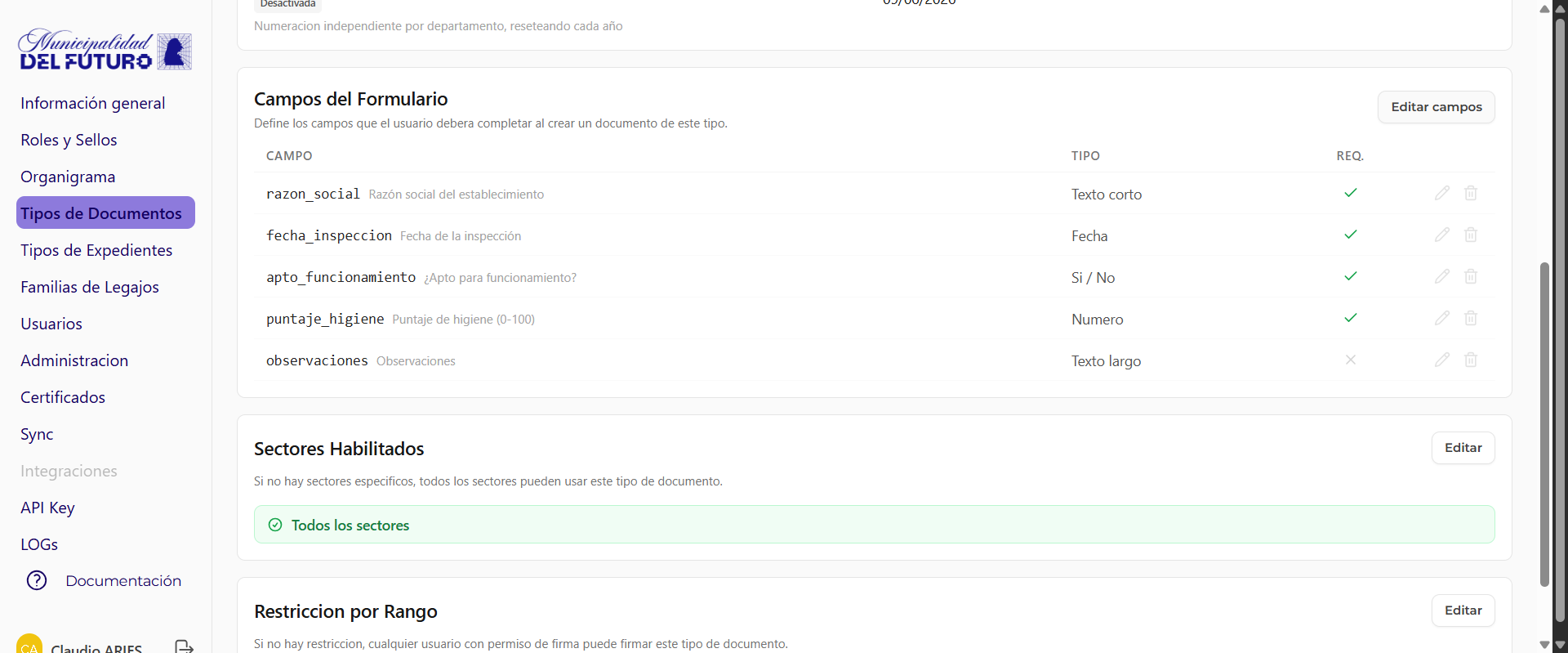
En el detalle de un tipo FFCC, ademas de Informacion General, Sectores Habilitados y Restriccion por Rango, aparece la seccion Campos del Formulario: "Define los campos que el usuario debera completar al crear un documento de este tipo."
Con los botones Editar campos y Agregar Campo administras la lista. Los campos se muestran en una tabla:
| Columna | Descripcion |
|---|---|
| Campo | Nombre interno del campo y su etiqueta |
| Tipo | Tipo de dato del campo |
| Req. | Indica si el campo es requerido |
Agregar Campo
El dialogo Agregar Campo define cada campo del formulario.
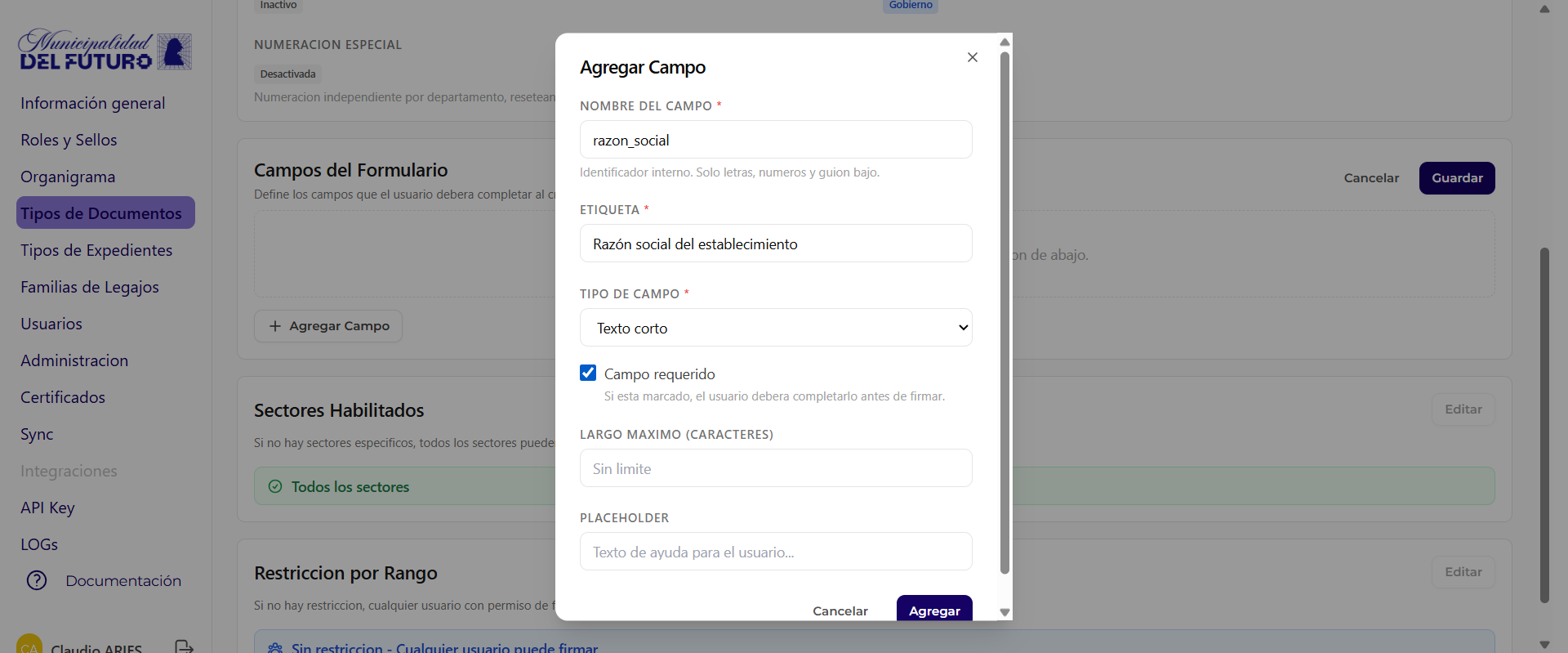
| Campo | Obligatorio | Descripcion |
|---|---|---|
| Nombre del campo | Si | Identificador interno. Solo letras, numeros y guion bajo (ej: razon_social) |
| Etiqueta | Si | Texto visible para el usuario al completar el documento |
| Tipo de campo | Si | Texto corto, Texto largo, Email, Numero, Fecha, Seleccion (lista), Si / No o Documento adjunto |
| Campo requerido | No | Checkbox: obliga a completar el campo |
| Largo maximo (caracteres) | No | Limite de caracteres del campo |
| Placeholder | No | Texto de ayuda que se muestra dentro del campo |
Como creo un tipo FFCC de punta a punta?
- Click en Nuevo tipo propio.
- Carga Nombre, Acronimo (≤6, inmutable) y Descripcion.
- En Tipo de documento elegi una variante FFCC (FFCC, NOTA FFCC o MEMO FFCC). El tipo nacera inactivo.
- Click en Crear tipo.
- Abri el detalle del tipo y, en Campos del Formulario, agrega los campos con Agregar Campo.
- Cuando los campos esten listos, activa el tipo para que quede disponible para los usuarios.
Ejemplo: Ficha de Inspeccion Bromatologica
Un tipo propio Ficha de Inspeccion Bromatologica (acronimo FIBRO), de tipo FFCC, puede tener campos como razon_social (texto corto), fecha_inspeccion (fecha) y apto_funcionamiento (Si / No). Al crear un documento de este tipo, el usuario completa el formulario en vez de redactar texto libre.
Catalogo Global
Boton Catalogo Global muestra todos los tipos disponibles para adoptar en la organizacion.
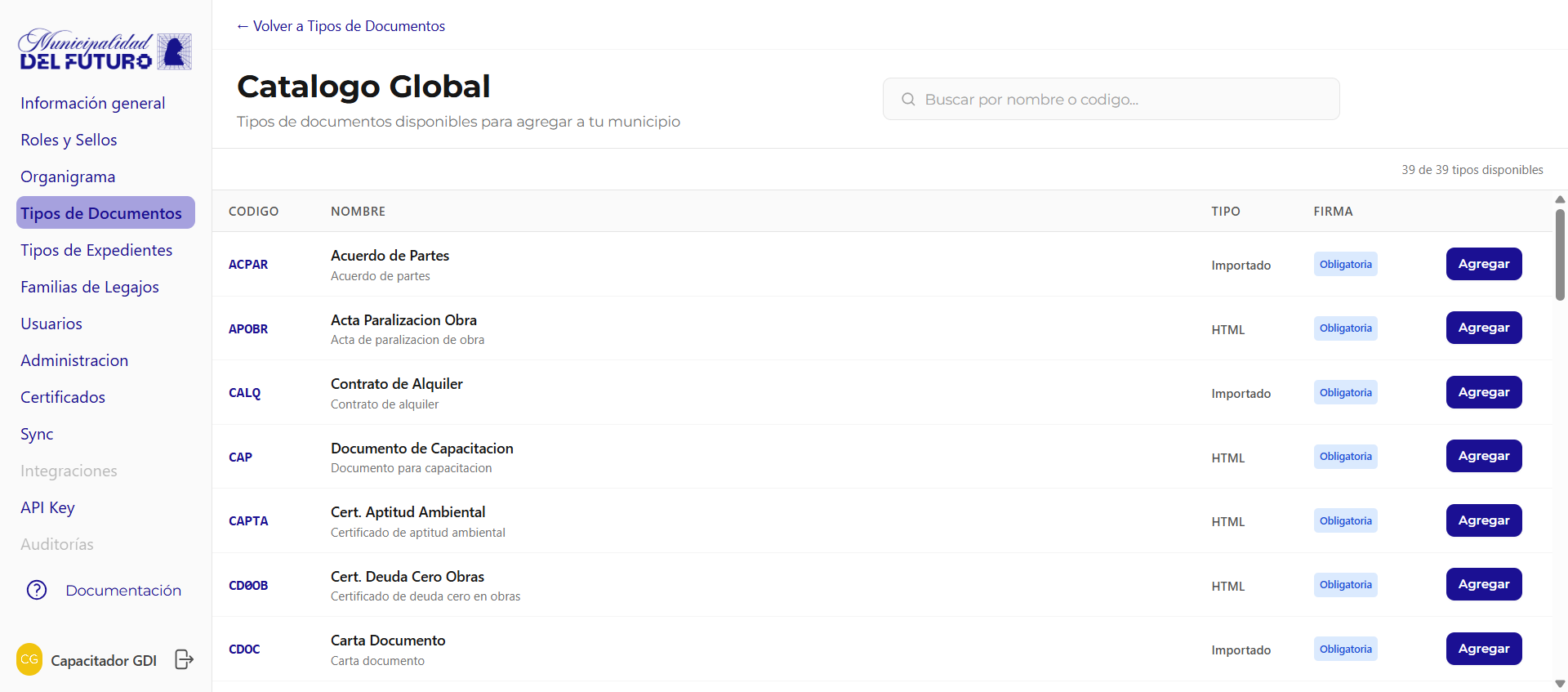
| Columna | Descripcion |
|---|---|
| Codigo | Acronimo del tipo en el catalogo global |
| Nombre | Nombre y descripcion |
| Tipo | HTML o Importado |
| Firma | Obligatoria u Opcional |
| Agregar | Boton para habilitar el tipo en la organizacion |