Expedientes
Un expediente electronico es una carpeta digital que agrupa documentos oficiales relacionados a un mismo tramite o asunto administrativo. Funciona como el equivalente digital de una carpeta fisica de expediente: reune en un solo lugar todos los informes, dictamenes, resoluciones y demas documentos que forman parte de una gestion.
Video tutorial
GDI — Crear un expediente: paso a paso
Identificacion del expediente
Cada expediente recibe un numero oficial unico al momento de su creacion, con el siguiente formato:
| Parte | Ejemplo | Descripcion |
|---|---|---|
| EE | EE |
Prefijo fijo que identifica un expediente electronico |
| ANO | 2026 |
Ano de creacion |
| SECUENCIAL | 000019 |
Numero secuencial (6 digitos, unico por tenant) |
| TENANT | TXST |
Codigo de la organizacion/tenant |
| DEPARTAMENTO | INTE |
Acronimo del departamento iniciador |
Ejemplo completo: EE-2026-000019-TXST-INTE
Composicion de un expediente
Al crearse un expediente, el sistema genera automaticamente una caratula (documento tipo CAEX) que contiene los datos basicos: tipo de expediente, motivo, reparticion iniciadora y numero oficial. Esta caratula queda como el primer documento del expediente.
Cada expediente tiene:
| Elemento | Descripcion |
|---|---|
| Tipo | Categoria del tramite (ej: RRHH - Recursos Humanos, HABI - Habilitacion Comercial, COMP - Compras) |
| Sector administrador | El sector que tiene el control actual del expediente |
| Responsables | Usuarios designados para llevar adelante el tramite (administrador y adicionales) |
| Documentos oficiales | Documentos firmados y vinculados al expediente, numerados en orden |
| Documentos propuestos | Documentos cuya vinculacion fue propuesta pero aun no fue aceptada |
Iniciador del expediente
Al crear un expediente, ademas del tipo y el motivo, se elige quien lo inicia con un selector de dos opciones:
| Opcion | Significado |
|---|---|
| Mi Ciudad | El expediente lo inicia el propio municipio (comportamiento habitual) |
| Ciudadano | El expediente lo inicia un vecino del padron, a pedido suyo (por ejemplo, un tramite presentado en mesa de entradas) |
Al elegir Ciudadano aparece un buscador para seleccionar al vecino por nombre o CUIL (el CUIL se puede escribir con o sin guiones). Solo se puede elegir un ciudadano; los ciudadanos bloqueados no aparecen en el buscador ni pueden asociarse.
Si el ciudadano no esta en el padron
Al final de la lista de resultados siempre aparece la opcion Crear ciudadano. Abre un formulario breve, sin salir de la pantalla:
| Campo | Regla |
|---|---|
| Nombre y apellido | Como figura en el documento |
| CUIL | 11 digitos, con o sin guiones. Se valida el digito verificador. Tambien vale el CUIT de una empresa |
Al confirmar, el ciudadano queda cargado en el padron y elegido como iniciador. A tener en cuenta:
- Revisar los datos antes de crear: el nombre y el CUIL no se pueden editar despues.
- El ciudadano nace en estado Pendiente. Alcanza para ser iniciador y para recibir el expediente; para firmar o iniciar tramites desde el portal un administrador tiene que validarlo en BackOffice > Ciudadanos.
- Si el CUIL ya estaba cargado, no se crea nada: se muestra el ciudadano existente con el boton Usar este. Si esta bloqueado, se avisa y no se puede usar.
- Lo puede hacer cualquier usuario del municipio. En BackOffice > Ciudadanos estas altas figuran con origen App.
La misma opcion esta en la caja TAD del Panel del expediente (Compartir con un ciudadano): ahi el ciudadano se crea y se le comparte el expediente en el mismo paso.
Reglas del expediente iniciado por un ciudadano:
- El empleado sigue siendo el creador: el expediente radica en el sector del empleado y la caratula (CAEX) la firma el, como cualquier expediente interno.
- El expediente se comparte automaticamente con el ciudadano, que pasa a verlo desde su portal de Tramites a Distancia (TAD).
- En la caja TAD del Panel, el ciudadano iniciador figura marcado como "Inicio el expediente" y no puede ser quitado del expediente.
- El movimiento queda registrado en el historial del expediente.
Listado de expedientes
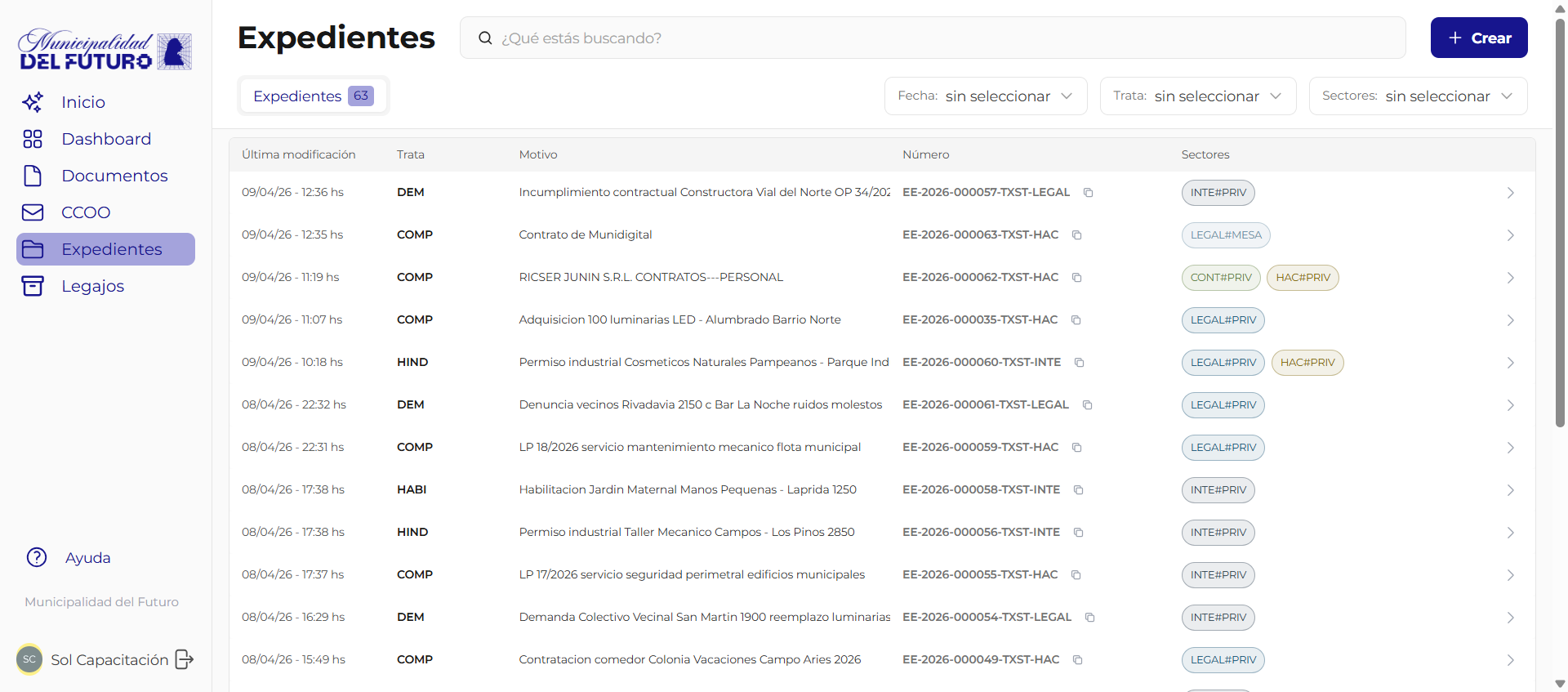
El listado muestra los expedientes como tarjetas (cards), una por expediente. Cada tarjeta tiene dos filas:
Fila superior: tipo del expediente (badge azul) | motivo | sector administrador | actuantes | numero oficial | boton copiar | fecha de ultima modificacion | estrella de favorito | flecha de ingreso.
Fila inferior: resumen breve generado por inteligencia artificial (en cursiva gris).
Solapas de vista
En la parte superior del listado hay cinco solapas para filtrar la vista:
| Solapa | Muestra |
|---|---|
| Todo | Todos los expedientes a los que el usuario tiene acceso |
| Personal | Expedientes donde el usuario es responsable o actuante directo |
| Administrador | Expedientes donde el sector del usuario es el administrador |
| Actuante | Expedientes donde el sector del usuario participa como actuante |
| Favoritos | Expedientes que el usuario marco con la estrella de favorito |
Cada solapa muestra un contador con la cantidad de expedientes correspondientes (excepto "Todo", que muestra todos).
Secciones de esta guia
| Pagina | Descripcion |
|---|---|
| Detalle del Expediente | Vista principal del expediente: header, documentos oficiales, documentos propuestos, responsables y acciones disponibles incluyendo la descarga ZIP |
| Movimientos | Historial de actividad, acciones en curso/finalizadas, y como crear actuaciones internas o transferencias |
| Vincular Documentos | Como vincular documentos oficiales a un expediente, aceptar o rechazar propuestas de vinculacion |
| Subsanar en Expediente | Como reemplazar un documento dentro de un expediente aportando un justificante |
| Expedientes Reservados | Quien ve un expediente o documento reservado, como reconocerlo y que pasa si no tenes acceso |