Documentos
La seccion Documentos es el modulo principal de GDI. Desde aqui se crean, editan, firman y gestionan todos los documentos oficiales del organismo.
Acceso
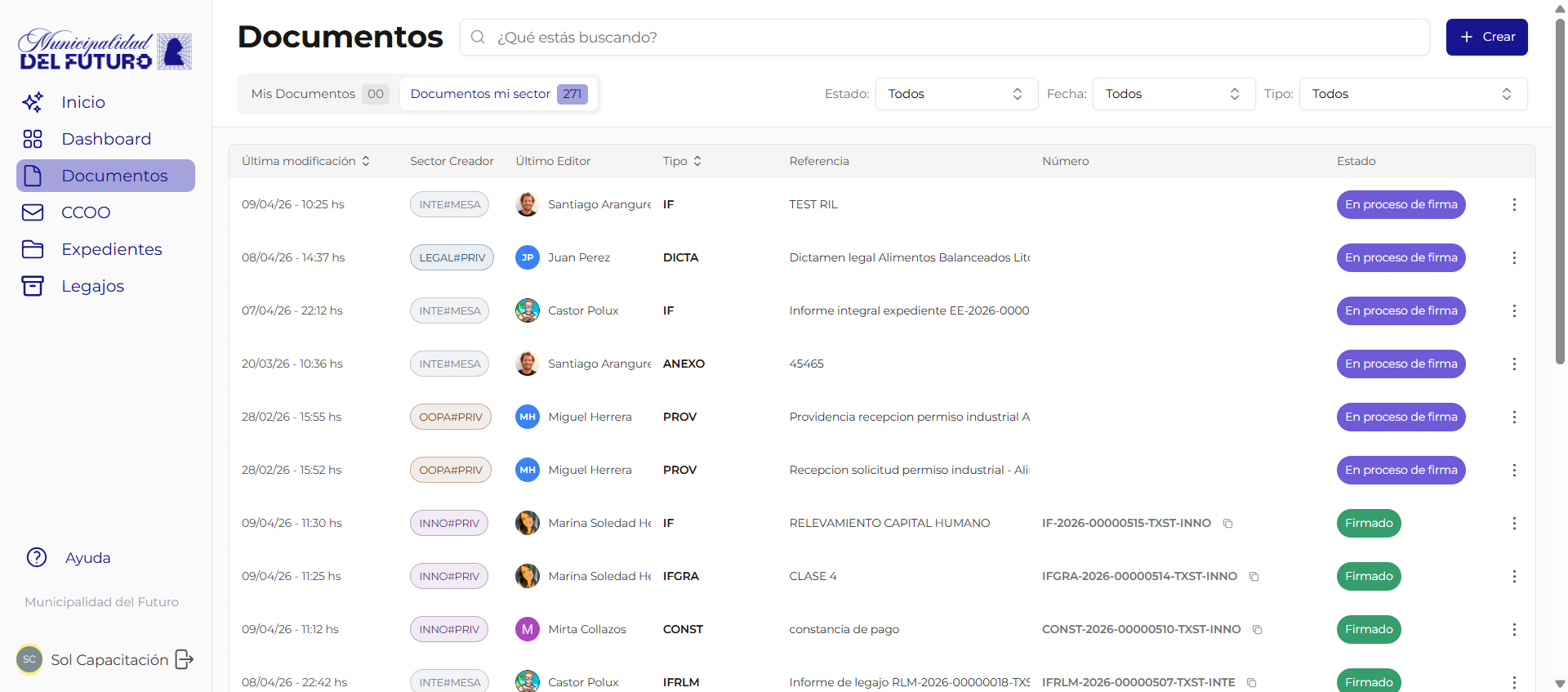
Desde el menu lateral izquierdo, hacer click en Documentos. Se muestra el listado de documentos visibles para el usuario.
Pantalla principal: Listado de documentos
Pestanas de filtrado
| Pestana | Que muestra |
|---|---|
| Mis Documentos | Documentos creados por el usuario actual |
| Documentos mi sector | Documentos creados por cualquier usuario del sector al que pertenece el usuario |
| Documentos favoritos | Documentos marcados como favorito por el usuario |
Filtros adicionales
En la parte superior derecha del listado se encuentran tres selectores:
| Filtro | Opciones | Descripcion |
|---|---|---|
| Estado | Todos, En edicion, En proceso de firma, Firmado, Rechazado | Filtrar documentos por su estado actual |
| Fecha | Todos, Hoy, Esta semana, Este mes | Filtrar por rango de fecha de ultima modificacion |
| Tipo | Todos, IF, NOTA, DICTA, etc. | Filtrar por tipo de documento |
Tarjetas del listado
Cada documento se muestra como una tarjeta de dos filas.
Fila 1 (de izquierda a derecha):
| Elemento | Descripcion |
|---|---|
| Sigla | Acronimo del tipo de documento en badge primario (ej: IF, NOTA) |
| Referencia | Titulo descriptivo del documento (truncado si es largo) |
| Estado | Badge de color redondeado con el estado actual (ej: Firmado, En edicion) |
| Numero oficial | Numero asignado al firmar (ej: IF-2026-00000122-TXST-INTE), con boton de copiar al portapapeles. Solo aparece si el documento ya tiene numero |
| Fecha | Fecha y hora de ultima modificacion |
> |
Flecha de navegacion, se resalta al pasar el cursor |
Fila 2 (de izquierda a derecha):
| Elemento | Descripcion |
|---|---|
| Resumen IA | Resumen automatico del contenido generado por IA (short_resume), en texto italico gris. Solo aparece si el documento ya fue procesado |
| Avatar + nombre del ultimo editor | Foto de perfil (o iniciales en circulo) del ultimo usuario que edito, seguido de su nombre |
| Avatares de firmantes | Fotos de perfil (o iniciales) de los firmantes asignados. Se muestran hasta 2; si hay mas, aparece un contador +N. Solo aparece si el documento tiene firmantes |
Buscador
En la parte superior central hay un campo de busqueda con placeholder "Que estas buscando?". Permite buscar por referencia o numero. No busca dentro del cuerpo del documento: para eso esta la busqueda inteligente del Home.
Boton Crear
En la esquina superior derecha, el boton "+ Crear" abre el dialogo para crear un nuevo documento. Ver Crear y Editar Documento.
Paginas de esta seccion
| Pagina | Descripcion |
|---|---|
| Crear y Editar Documento | Como crear un documento nuevo, completar campos, agregar firmantes y previsualizar |
| Documento Importado (PDF) | Como crear un documento subiendo un archivo PDF externo |
| Documento tipo NOTA | Como crear una nota oficial con destinatarios, copia y copia oculta |
| Previsualizar Documento | Vista previa en formato PDF antes de enviar a firma |
| Proceso de Firma | Como funciona el circuito de firmas, orden de firmantes y numerador |
| Rechazar y Subsanar | Como rechazar un documento y corregirlo en el ciclo de subsanacion |